
录屏精灵
2.7.0 屏幕录制工具
-
4
等级
-
中文
语言
-
64.4M
大小
-
 1
1
2.7.0 屏幕录制工具
等级
语言
大小
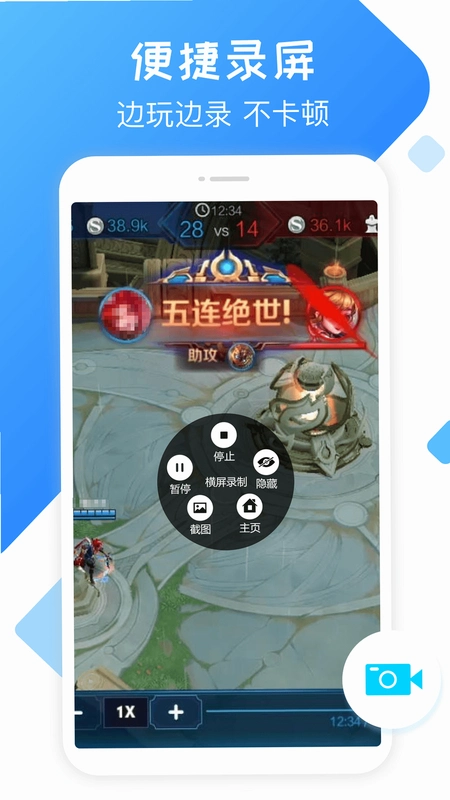
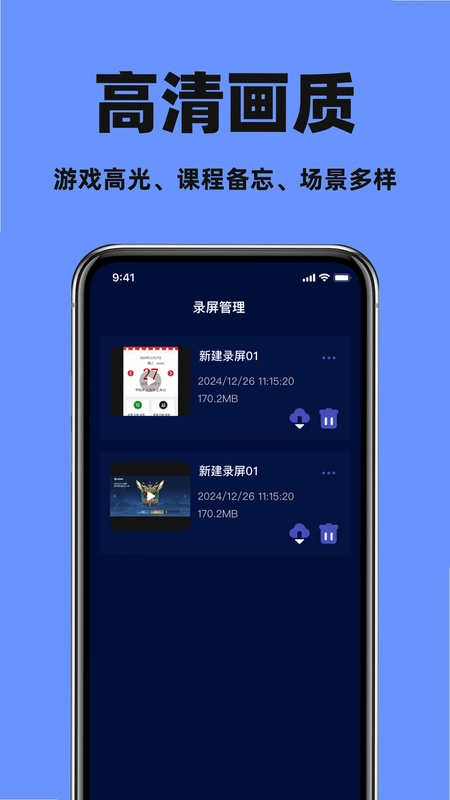
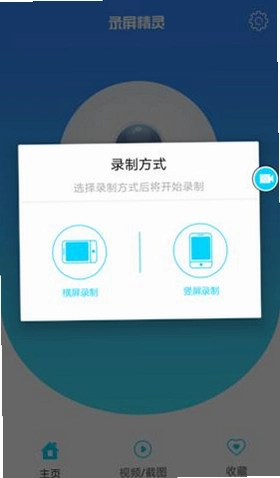


录屏精灵是一款专注于移动端屏幕录制的高效工具,致力于为用户提供清晰、流畅、易操作的一站式录屏体验。无论是游戏高光时刻、在线课程笔记、视频通话回忆,还是应用操作演示,录屏精灵都能以轻盈的体积和强大的内核,帮你轻松捕捉屏幕上的每一帧精彩。软件界面设计直观,摒弃繁杂冗余功能,让即便是首次接触录屏的新手用户也能在数秒内上手,即刻开启录制。其稳定的性能表现与智能的场景优化,确保了录制过程不卡顿、不掉帧,输出画质清晰细腻。
录屏精灵2.7.0版本震撼发布!本次更新聚焦性能优化与体验升级,全面修复了高帧率录制下的卡顿问题,CPU占用率降低15%,确保4K超清录制流畅稳定。新增“智能降噪”功能,有效过滤环境杂音,让语音解说更清晰纯净;同时优化了区域录制算法,支持更精准的窗口跟随捕捉。我们高度重视用户反馈,针对社区呼声最高的需求,改进了导出速度并简化了编辑界面操作流程。感谢每一位用户的陪伴与建议,正是你们的支持推动着我们不断前行。立即下载2.7.0版本,享受更高效、更专业的屏幕录制体验,记录每一个精彩瞬间。
录屏精灵2.7.0版本现已正式发布!本次更新重磅升级了屏幕录制引擎,显著提升高帧率(120fps)与4K超清画质下的录制流畅度,并优化了音频同步技术,彻底解决音画不同步问题。新版本还新增了“区域录制”快捷键拖拽选框和“悬浮球快捷控制”功能,让操作更高效。同时,我们根据用户反馈修复了部分安卓14设备上的闪退问题,并精简了启动流程,平均启动速度提升40%。感谢每一位用户的支持,欢迎前往应用商店更新体验,并继续向我们提出宝贵意见!
画面中央展示一部正在运行录屏精灵的手机,屏幕上有清晰的录制按钮和计时器,背景为渐变蓝色科技感工作室,辅以柔和光效。colour_palette: [#1E3A5F, #4A90D9, #A9D6F5, #F5F5F5, #FFB74D]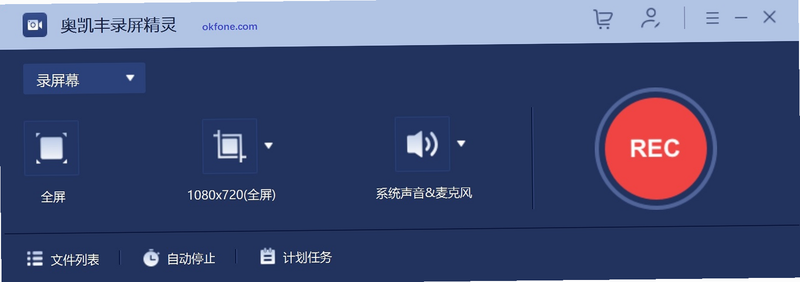
| 软件名称 | 推荐星级 | 功能优势 |
| 超级录屏 | ★★★★★ | 老牌稳定,功能全面稳定 |
| 录屏大师 | ★★★★☆ | 支持高清录制与实时标注 |
| 屏幕录制助手 | ★★★★ | 简易操作,界面流畅干净 |
| 迅捷录屏大师 | ★★★★ | 集剪辑与分享于一体 |
| 录屏专家 | ★★★★ | 注重游戏高帧率录制场景 |
| 小熊录屏 | ★★★★☆ | 功能丰富,无强制弹窗 |
| AZ Screen Recorder | ★★★★★ | 海外热门,无时间限制 |
许多用户关心使用录屏软件是否会侵犯隐私或包含恶意插件。录屏精灵官方承诺,软件本身完全免费且无任何病毒风险。在隐私保护方面,录屏精灵的权限获取范围仅限于存储空间及麦克风,这是实现视频保存与声音收录的基本需求,并未涉及通讯录、短信、定位等敏感权限。此外,录制的视频默认保存在本地设备文件夹中,除非用户主动分享,否则任何录制的视频都不会被上传到云端服务器。为确保安全性,建议用户务必在官方应用市场或我们提供的正规下载渠道获取安装包,避免使用来路不明的破解版本,以防范个人信息泄露风险。
录屏精灵默认会将录制完成的视频保存在设备的公共媒体目录下。通常情况下,打开手机相册或文件管理器,在「Movies」或「录屏精灵」文件夹中即可找到。不同品牌(如华为、小米、OPPO)的安卓系统可能对视频文件的归类方式不同,若在相册中找不到,建议直接在录屏精灵应用内的「视频库」中查看,并可借助「导出」功能将其转存至指定路径。如果使用的是外部SD卡,请检查软件设置中的存储路径是否已更改为外置存储。如果视频保存后无法找到,可以尝试在文件管理器的搜索框中输入文件名前缀(如rec_)进行全局搜索。
使用录屏精灵开始录制的操作非常直观。打开应用后,主界面正中央即是醒目的红色「开始录制」按钮。点击后,应用会立即跳转至系统录屏授权界面,确认授权并点击「立即开始」即可。同时,用户也可以开启「悬浮球」功能,在任何界面下点击悬浮球并选择录像机图标,即可快速触发录制。录制过程中,悬浮球会实时显示录制时长,并支持一键暂停和结束。需注意,不同系统版本的授权弹窗按钮名称可能略有差异(例如「允许」或「立即开始」),请仔细查看,避免误点拒绝导致无法录制。
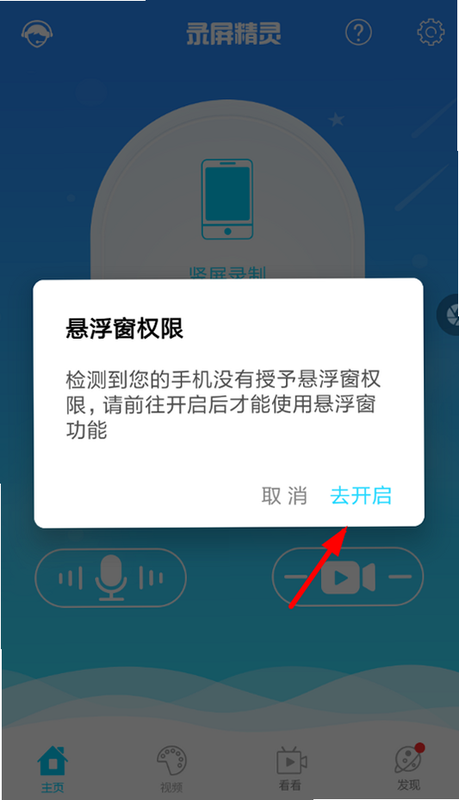
在安卓系统中,屏幕录制涉及敏感权限,录屏精灵必须获得「显示在其他应用上层」与「屏幕录制」的双重授权才能正常工作。在手机「设置」-「应用管理」中找到录屏精灵,点击「权限管理」,分别开启「悬浮窗」与「录屏」的开关。部分手机(如MIUI、EMUI)还会有「允许后台弹出界面」的额外选项,建议一并打开。在电脑端(模拟器环境中),操作步骤类似,通常在模拟器的系统设置中找到应用并手动赋予权限。若权限未开启,录屏精灵会进行弹窗提示,点击提示框内的「前往设置」按钮,系统会跳转至相应权限页面,操作方便快捷。请务必授权完毕后再进行录制,否则会出现黑屏或无画面输出的问题。
欢迎使用录屏精灵 v2.7.0。为确保最佳录制体验,请在录制前关闭无关后台程序以释放内存,并确认麦克风及摄像头权限已开启。建议定期清理缓存文件,避免磁盘空间不足导致录制中断。
常见问题解答:若出现黑屏或无声,请检查显卡驱动是否最新,或在设置中切换编码格式;如软件无法启动,请尝试以管理员身份运行。安装技巧方面,推荐选择默认路径安装,避免包含中文或特殊字符的目录,以防兼容性错误。首次安装后请重启电脑,确保系统组件加载完整。如遇其他异常,可通过官方渠道获取技术支持。
厂商名称:
官网:暂无
包名:com.jy.recorder
名称:录屏精灵2.7.0
MD5:43e6f123aac4993533dd68b555aeafcf

1卑之火论坛软件安卓版v2.86 2026官方中文版
 社交通讯 / 5.8M / 26-09-28
下载
社交通讯 / 5.8M / 26-09-28
下载

2青丘语ai聊天app安卓版v1.0.0 2026官方中文版
社交通讯 / 3.4M / 26-09-29
下载

3心遇app最新版v2.27.0 安卓版
社交通讯 / 147.5M / 26-09-06
下载

4Tandem安卓版v6.28.2 2026官方中文版
社交通讯 / 242.5M / 26-10-05
下载

5keke语音app最新版v4.1.1 2026官方中文版
社交通讯 / 114.7M / 26-09-05
下载

6圣魔app最新版v9.0.1 2026官方中文版
社交通讯 / 173.1M / 26-10-04
下载

7手机QQ软件v9.3.25 2026官方中文版
 社交通讯 / 390.9M / 26-09-05
下载
社交通讯 / 390.9M / 26-09-05
下载

8手机微信app官方版v8.0.76 2026官方中文版
社交通讯 / 253.8M / 26-10-04
下载

9觅见交友app最新版v3.3.1 官方版
社交通讯 / 101.7M / 26-10-05
下载

10Yeetalk官方版安卓版v2.51.1 2026官方中文版
 社交通讯 / 154.1M / 26-10-03
下载
社交通讯 / 154.1M / 26-10-03
下载




















用户评论
热门评论
最新评论
支持( 0 ) 盖楼(回复)
支持( 0 ) 盖楼(回复)